
Mục lục
- Tại sao nên cài hình nền chat Zalo cho cả hai bên?
- Hướng dẫn cách đổi hình nền Zalo cho cả 2 bên trên điện thoại
- Cách thay đổi giao diện Zalo trên máy tính
- Bảng so sánh tính năng đổi hình nền Zalo trên các thiết bị
- Những lưu ý quan trọng khi thay đổi giao diện Zalo
- Câu hỏi thường gặp
- Người kia có biết tôi tự ý đổi hình nền cho cả hai bên không?
- Tôi có thể khôi phục lại hình nền mặc định ban đầu không?
- Tại sao tôi không thấy nút "Áp dụng cho cả hai bên" khi đổi hình nền?
- Đổi hình nền trên nhóm chat Zalo cho tất cả thành viên được không?
Để đổi hình nền Zalo cho cả 2 bên, bạn chỉ cần truy cập vào phần cài đặt của cuộc trò chuyện, chọn tính năng thay đổi hình nền, chọn hình ảnh mong muốn và nhấn tích chọn vào ô áp dụng cho cả đối phương trước khi xác nhận. Tính năng này giúp đồng bộ giao diện trò chuyện cho cả bạn và người kia ngay lập tức, mang lại trải nghiệm tương tác thú vị và gắn kết hơn.
Tại sao nên cài hình nền chat Zalo cho cả hai bên?
Việc thay đổi hình nền mặc định nhàm chán bằng một hình ảnh ý nghĩa mang lại nhiều lợi ích thực tế cho cuộc trò chuyện của bạn:
- Tạo dấu ấn riêng: Lưu giữ những khoảnh khắc kỷ niệm, hình ảnh chung của cặp đôi, bạn thân hoặc gia đình ngay trong không gian trò chuyện.
- Tăng cảm xúc khi nhắn tin: Giao diện đẹp mắt, ấm cúng giúp cuộc trò chuyện trở nên gần gũi và bớt khô khan hơn.
- Dễ dàng nhận diện: Tránh tình trạng gửi nhầm tin nhắn cho người khác nhờ giao diện đặc trưng của từng cuộc hội thoại.
Hướng dẫn cách đổi hình nền Zalo cho cả 2 bên trên điện thoại
Cách thực hiện trên ứng dụng Zalo điện thoại (cả Android và iOS) rất đơn giản. Bạn hãy làm theo các bước dưới đây để thay đổi giao diện Zalo:
- Bước 1: Mở ứng dụng Zalo và truy cập vào cuộc trò chuyện mà bạn muốn đổi hình nền.
- Bước 2: Nhấp vào biểu tượng Menu (3 dấu gạch ngang ở góc trên cùng bên phải màn hình).
- Bước 3: Chọn mục Đổi hình nền.
- Bước 4: Tại giao diện chọn ảnh, bạn có thể chọn các hình nền có sẵn của hệ thống hoặc nhấn vào biểu tượng camera để tải ảnh từ thư viện điện thoại lên.
- Bước 5: Sau khi chọn được ảnh ưng ý, hãy nhớ tích chọn vào ô Áp dụng cho cả hai bên.
- Bước 6: Nhấn nút Xong để hoàn tất. Ngay lập tức, hình nền của cả bạn và đối phương sẽ được thay đổi đồng bộ.
Cách thay đổi giao diện Zalo trên máy tính
Nếu bạn thường xuyên làm việc trên máy tính và sử dụng phần mềm zalo pc hoặc phiên bản chạy trên trình duyệt web là zalo web để liên lạc, các bước thay đổi hình nền cũng được thực hiện nhanh chóng.

Tuy nhiên, phiên bản máy tính hiện tại chủ yếu hỗ trợ thay đổi giao diện hiển thị ở phía cá nhân bạn. Để cài hình nền chat Zalo đồng bộ cho cả hai bên một cách chuẩn xác nhất, bạn nên ưu tiên thiết lập tính năng này trên ứng dụng điện thoại trước. Hệ thống sẽ tự động đồng bộ hóa dữ liệu hình nền mới lên tài khoản trên máy tính của cả hai người.
Bảng so sánh tính năng đổi hình nền Zalo trên các thiết bị
Dưới đây là bảng so sánh khả năng tương thích và các tính năng hỗ trợ khi thực hiện thay đổi hình nền chat Zalo trên các nền tảng khác nhau:
| Tính năng hỗ trợ | Zalo trên Điện thoại | Zalo PC / Zalo Web |
|---|---|---|
| Chọn hình nền mặc định từ hệ thống | Có | Có |
| Tải ảnh từ thư viện cá nhân lên làm nền | Có | Có |
| Đồng bộ cho cả hai phía trực tiếp | Có (Tích chọn trực tiếp) | Đồng bộ tự động từ điện thoại sang |
| Độ phân giải tối ưu hóa hiển thị | Tự động căn chỉnh dọc | Tự động căn chỉnh ngang |
Những lưu ý quan trọng khi thay đổi giao diện Zalo
Để quá trình cài đặt diễn ra suôn sẻ và tránh các lỗi hiển thị không mong muốn, bạn nên lưu ý một số điểm sau:
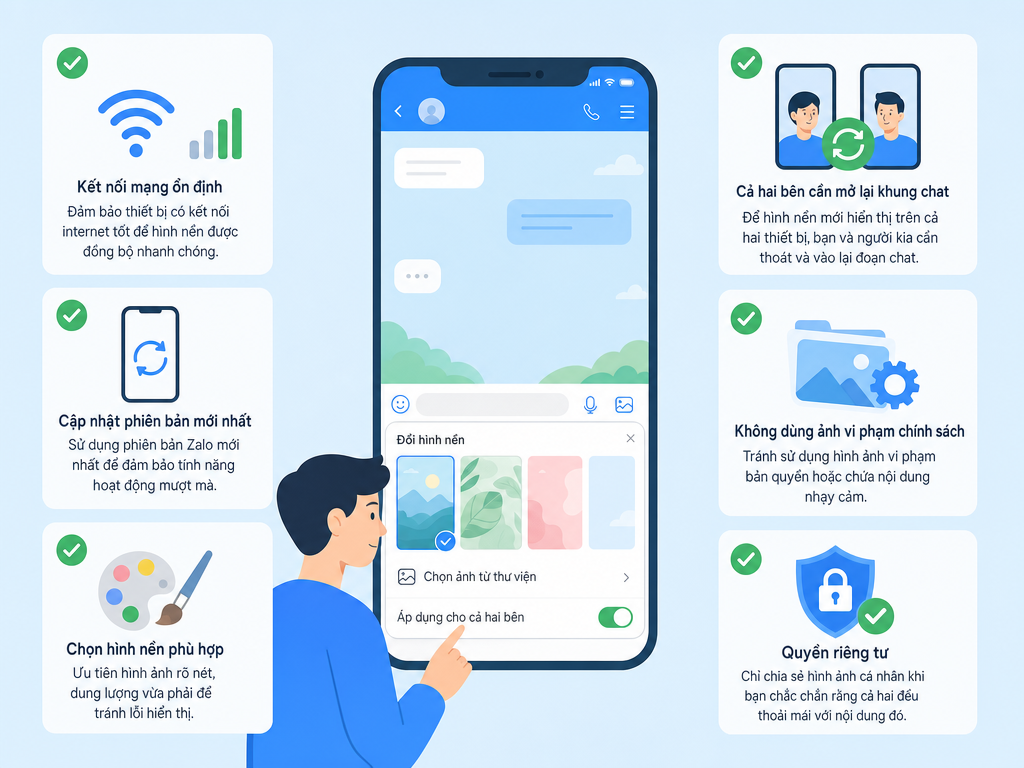
- Sự đồng thuận của đối phương: Khi bạn chọn áp dụng cho cả hai bên, màn hình chat của người kia cũng sẽ thay đổi ngay lập tức. Hãy chắc chắn rằng đối phương cũng thoải mái với hình nền chung này.
- Phiên bản ứng dụng: Tính năng đồng bộ này yêu cầu cả hai người dùng đều phải sử dụng phiên bản ứng dụng mới. Bạn có thể truy cập trang zalo download để tải và cập nhật phiên bản mới nhất cho thiết bị của mình.
- Chất lượng hình ảnh: Nên chọn những hình ảnh có độ nét cao, màu sắc không quá sặc sỡ để tránh làm mờ chữ tin nhắn, gây mỏi mắt trong quá trình trò chuyện.
Câu hỏi thường gặp
Người kia có biết tôi tự ý đổi hình nền cho cả hai bên không?
Có. Khi bạn thực hiện đổi hình nền và tích chọn áp dụng cho cả hai bên, hệ thống Zalo sẽ hiển thị một dòng thông báo nhỏ trong khung chat với nội dung thông báo rằng bạn đã thay đổi hình nền của cuộc trò chuyện này để cả hai cùng biết.
Tôi có thể khôi phục lại hình nền mặc định ban đầu không?
Hoàn toàn được. Bạn chỉ cần thực hiện lại các bước hướng dẫn đổi hình nền như trên, sau đó chọn hình nền mặc định (thường là màu trắng hoặc xanh nhạt basic của Zalo) rồi bấm áp dụng lại cho cả hai bên là xong.
Tại sao tôi không thấy nút "Áp dụng cho cả hai bên" khi đổi hình nền?
Lỗi này thường xảy ra khi bạn hoặc đối phương đang sử dụng phiên bản Zalo quá cũ chưa được cập nhật tính năng đồng bộ giao diện mới. Bạn chỉ cần cập nhật ứng dụng lên phiên bản mới nhất là tính năng này sẽ xuất hiện.
Đổi hình nền trên nhóm chat Zalo cho tất cả thành viên được không?
Được. Tuy nhiên, tính năng này thường yêu cầu bạn phải là Trưởng nhóm hoặc Phó nhóm thì mới có quyền thay đổi hình nền chung và áp dụng giao diện đó cho toàn bộ các thành viên khác trong nhóm chat.